Personaliza tu escritorio con estas 4 aplicaciones principales
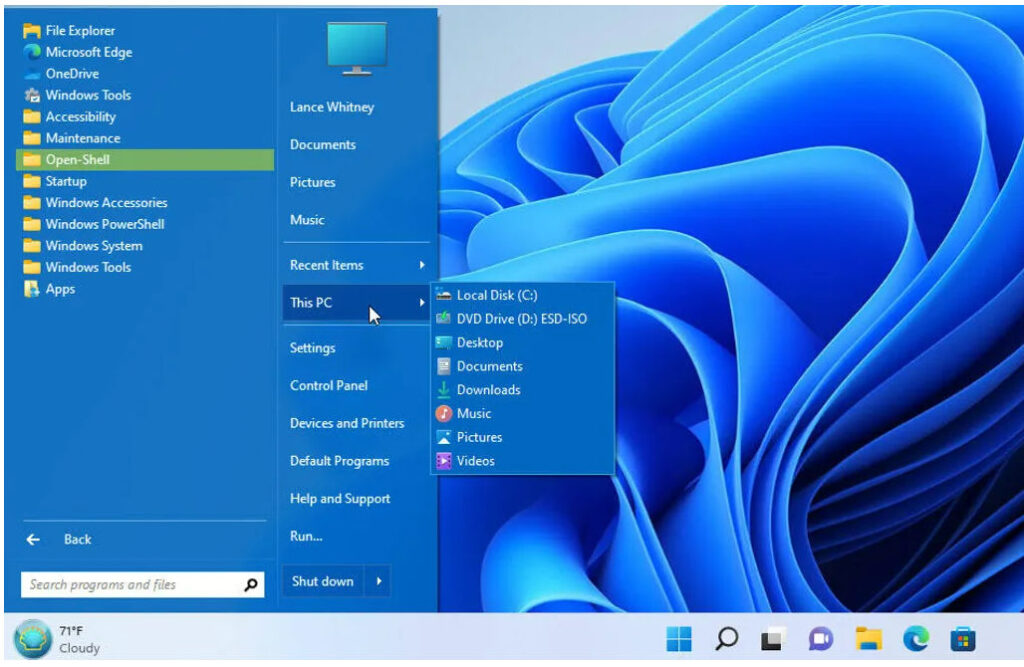
No importa lo bueno que sea tu fondo de escritorio, después de un tiempo te aburrirás de él. La idea de una imagen estática se vuelve aburrida y, sin importar con qué frecuencia la cambies, seamos sinceros, esto no es realmente emocionante. Pero, ¿qué pasaría si pudieras personalizar tu escritorio para que sea más que solo una imagen? Sería una idea genial, ¿verdad? Bueno, hoy te mostraremos cómo hacerlo.
Pero, ¿por qué detenerse en la personalización? Es cierto, un aspecto más bonito de la pantalla es algo muy importante, pero ¿por qué no ir un paso más allá y añadir alguna funcionalidad extra a tu ordenador? Los siguientes programas harán exactamente eso: personalizarán tu escritorio , pero también le darán alguna funcionalidad extra al mismo tiempo. Lo que hay que señalar antes de seguir adelante: no los uses todos al mismo tiempo porque ralentizarán tu ordenador y algunos podrían no funcionar con otros, y acabarás teniendo errores.
Las 5 mejores aplicaciones para personalizar el escritorio
1. Pluviómetro
¿Has visto la película “ Minority Report ”? Esa en la que Tom Cruise atrapa a unos criminales antes de que hagan nada y… bueno, no voy a arruinar la película para aquellos que no la han visto, pero lo que digo es esto: ¿qué tan genial es esa pantalla que usa? Una pantalla transparente con pantalla táctil es increíble. Samsung ha logrado acercarse con esas increíbles pantallas transparentes, pero aún no está del todo bien.
Desde que vi esa película, quería que el escritorio de mi computadora se pareciera a esa pantalla. Aunque no tengo una pantalla táctil, puedo crear ese diseño futurista de aspecto asombroso con una gran utilidad llamada Rainmeter . Este programa te permite instalar widgets de escritorio y crear tu propia pantalla de Minority Report.
Podrías pensar que crear un diseño de este tipo llevaría mucho tiempo, ¿verdad? Te equivocas. Rainmeter te permite descargar elementos de escritorio y organizarlos en tu pantalla de forma bastante sencilla. De hecho, la única limitación que encontré fue mi propia imaginación. Después de descargar el cliente Rainmeter, comencé a buscar elementos de escritorio y encontré muchos. Después de jugar con ellos durante unos minutos, se me ocurrió un diseño atractivo, que tiene un aspecto impresionante y una gran funcionalidad.
Además, después de agregar todas las animaciones y todos los widgets, me alegró ver que son muy amigables con los recursos, ya que solo utilizan alrededor del 4% de la potencia de la CPU y alrededor de 500 MB de RAM adicional. Por supuesto, estos números pueden variar según la configuración de su sistema y la cantidad de elementos que agregará a su pantalla. Esta utilidad se puede ejecutar en casi cualquier sistema operativo Windows, comenzando con XP e incluso funciona en Windows 8, lo que le brinda más opciones de personalización.
Como ya he mencionado, los widgets de pantalla se pueden encontrar muy fácilmente en la web. Hay tres temas disponibles en el sitio web de Rainmeter para comenzar, pero una búsqueda rápida reveló que hay muchos elementos en otros lugares, como:
- Flickr
- Personalizar.org
- Arte por DeviantArt
Una vez que encuentres los que te gustan, descarga el archivo .rmskin e instálalo haciendo doble clic en él (simple, ¿no?). Después, encontrarás el skin instalado en tu cliente Rainmeter, desde donde podrás agregar cualquier elemento que te guste. También puedes agregar elementos de diferentes skins, para que puedas crear un escritorio verdaderamente único. Cuando encuentres el widget que quieres instalar, haz clic en el archivo .ini y selecciona “Cargar”, y aparecerá en tu pantalla. Este es prácticamente todo el proceso.
2. RocketDock
Aunque no es tan espectacular como Rainmeter, esta utilidad permite a los usuarios de Windows utilizar un dock de accesos directos, similar al de los Mac. El dock se puede personalizar añadiendo efectos de transición, efectos de iluminación y efectos de iconos. Aunque es simple, el dock realmente ofrece mucha funcionalidad porque se pueden añadir accesos directos e incluso ventanas de vídeo.
Si te preguntas cuántos recursos consume, te encantará saber que prácticamente no tiene ningún impacto en tu ordenador (en mi caso, un aumento de entre el 10 y el 50 % en el uso de RAM, según la cantidad de accesos directos que se le agreguen). Lo que más me gusta de este programa es el hecho de que puedo minimizar las ventanas en el dock y, como prácticamente no consume recursos, puedo instalarlo en ordenadores más viejos y lentos sin que queden inutilizables. Echa un vistazo al vídeo que aparece a continuación.
3. Vallas Stardock
Si sueles olvidarte de administrar los iconos de tu escritorio, esta utilidad es una bendición. Fences te permite crear ciertas áreas en tu escritorio (llamadas “Fences”) para diferentes iconos, como:
- Atajos
- Utilidades
- Uso diario
Aparte del obvio beneficio de organizar tus iconos, Fences también hace que tu escritorio luzca profesional y limpio . El proceso de agregar elementos a Fences es muy simple, pero lo que más me gusta es el proceso de ordenación automatizado. Por ejemplo, instalas un nuevo juego o un nuevo software y, como sabes, la mayoría de los programas crean accesos directos en el escritorio. Bueno, puedes crear una regla que agregue automáticamente accesos directos de aplicaciones a una determinada Fences, o carpetas a otra. ¿No es genial?
Sí, es genial, pero espera, hay más. Fences ha recorrido un largo camino desde el día en que se creó y ahora tiene algunas características realmente interesantes que te ayudan a personalizar aún más tu pantalla y convertirla en el entorno de trabajo perfecto. Aquí tienes una lista rápida de algunas de las características que tiene Fences:
- Las vallas se desvanecen cuando haces doble clic en un espacio en blanco de tu pantalla y reaparecen cuando haces doble clic nuevamente (también puedes elegir cuáles se desvanecen y cuáles permanecen activas).
- Puedes agregar páginas de vallas que puedes explorar fácilmente arrastrando el mouse desde una esquina a la otra de la pantalla.
- Puedes agregar sombras a algunas de tus cercas para que destaquen y sean más accesibles.
4. Personalización del escritorio de Thinkinbytes
Aparte de Rainmeter, Cube Desktop NXT es la aplicación de personalización de escritorio más sorprendente que existe. Ofrece el efecto visual más espectacular y maravilloso, ya que transforma tu escritorio normal en un cubo, donde cada lado representa otro escritorio, cada uno con su propia imagen de fondo y con sus propios íconos. Bastante interesante, ¿no?
Por muy interesante que suene, este programa consume bastante memoria, e incluso con mis 4 GB de memoria DDR3 y mi procesador Core i5 funcionando a 3,2 GHz, a veces parecía un poco lento. No hay duda de que este programa no debería instalarse en computadoras lentas, pero si tu PC puede manejarlo, entonces es un programa increíble.
Si, por el contrario, no dispone de un ordenador tan potente, DeskMotive debería ser la solución. Este servicio es similar a la función DreamScene de Windows Vista que permitía añadir contenido de vídeo como fondo de escritorio. A diferencia de DreamScene, DeskMotive no necesita un ordenador muy potente para funcionar, la única limitación es que no funciona en sistemas operativos de 64 bits.
¡Ahora puedes personalizar tu escritorio como nunca antes! Olvídate de los fondos de pantalla, estos programas son los fondos de pantalla del futuro. No solo ofrecen un aspecto fantástico, sino también una gran productividad. ¡El dúo perfecto para que tu ordenador sea único!
Deja una respuesta