La forma más sencilla de eliminar el fondo de las imágenes en Mac
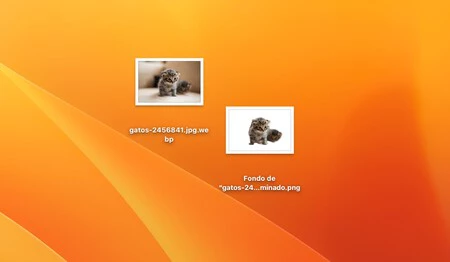
Si no te gusta el fondo de una imagen, existen varias formas de eliminarlo. Un programa de edición de fotografías completo es la forma preferida de hacerlo para muchas personas, ya que brinda más control sobre las ediciones.
Sin embargo, si quieres una solución más sencilla, utilizar una de las herramientas web con tecnología de IA dedicadas a eliminar el fondo de las imágenes, como Background Remover de Stock de Google , es una mejor opción. O, si estás en una Mac, puedes utilizar Preview, que te ofrece algunas formas diferentes de eliminar el fondo de las imágenes .
Pero resulta que, con la nueva actualización de macOS Ventura , la aplicación Vista Previa ahora ofrece una forma aún más rápida de eliminar fondos de imágenes en una Mac. Entonces, si no desea realizar los pasos para eliminar el fondo en Vista Previa manualmente y es escéptico de que sus imágenes terminen en servidores aleatorios con herramientas de eliminación de fondo en línea, ahora puede deshacerse del fondo con unos pocos clics.
Siga nuestros pasos mientras demostramos cómo utilizar la función Eliminar fondo en Vista previa para eliminar el fondo de las imágenes en Mac.
¿Qué es la función Eliminar fondo en la vista previa?
Eliminar fondo es una función de vista previa completamente nueva. Forma parte de la actualización de macOS Ventura y te permite eliminar el fondo de una imagen con unos sencillos pasos.
A diferencia de otras herramientas de vista previa que te permiten eliminar el fondo de las imágenes, la función Eliminar fondo es bastante fácil de usar. Además, también está disponible en el menú Acciones rápidas, lo que te permite realizar la acción con mayor rapidez y en varias imágenes.
Cómo utilizar la función Eliminar fondo de Vista previa para eliminar el fondo de una imagen
Dado que la función Eliminar fondo está disponible en Vista previa como parte de la actualización de macOS Ventura, primero debes actualizar tu Mac a esta función. Una vez que hayas terminado, sigue los pasos a continuación para usar la función Eliminar fondo de Vista previa para eliminar el fondo de una imagen:
- Abra el Finder y vaya a la carpeta que contiene la imagen cuyo fondo desea eliminar.
- Haz doble clic en la imagen para abrirla en Vista previa. O haz clic derecho sobre ella, selecciona Abrir con y elige Vista previa .
- Una vez que la foto se abra en Vista previa, haga clic en Herramientas en la barra de herramientas y seleccione Quitar fondo . También puede presionar el atajo de teclado Comando + Mayús + K para activar la función.
- Si se trata de una imagen JPEG, Preview te pedirá que la conviertas a PNG, ya que admite transparencia. Haz clic en Convertir para permitir la conversión.
Espere unos segundos y Vista Previa creará una nueva imagen con un fondo transparente.
En la mayoría de las ocasiones en las que hemos probado la función, ha obtenido resultados satisfactorios con recortes bastante claros. Sin embargo, si no te ofrece un recorte limpio alrededor (quizás porque no hay una separación clara entre el sujeto y el fondo), puedes eliminar los objetos no deseados manualmente utilizando una de las herramientas de selección, como mencionamos en esta guía .
Cómo eliminar el fondo de varias imágenes en Mac con la función Eliminar fondo de Vista previa
Aunque el método anterior funciona bien, aún requiere que hagas varios clics. Afortunadamente, macOS Ventura también incluye la función Eliminar fondo en Acciones rápidas, lo que simplifica aún más el proceso y te permite realizar operaciones por lotes.
A continuación se explica cómo utilizar Eliminar fondo desde el menú Acciones rápidas:
- Vaya a la carpeta que contiene la imagen cuyo fondo desea eliminar.
- Haga clic derecho en la imagen y seleccione Acciones rápidas Eliminar fondo .
La vista previa convertirá automáticamente la imagen en un PNG (si aún no lo está), eliminará su fondo y la guardará con un nombre de archivo que termina con “Fondo eliminado” para ayudarlo a encontrarla.
Del mismo modo, si deseas eliminar los fondos de varias imágenes a la vez, puedes hacerlo de la siguiente manera:
- Accede a la carpeta con las imágenes sobre las que quieres realizar la operación masiva.
- Seleccione las imágenes, haga clic derecho en cualquiera de ellas y seleccione Acciones rápidas Eliminar fondo .
Ahora, como antes, Vista Previa eliminará el fondo de todas tus imágenes, las convertirá a PNG y las guardará en la misma carpeta.
Eliminar el fondo de pantalla en Mac es más fácil que nunca
Aunque la aplicación Vista previa ya hacía que eliminar el fondo de las imágenes en Mac fuera bastante fácil y cómodo, gracias a sus herramientas de selección inteligente, su nueva función Eliminar fondo en macOS Ventura hace que el proceso sea más fácil y cómodo. Además, ofrece resultados bastante buenos, por lo que puedes usar estas imágenes tal como están o editarlas para cambiar el fondo, hacer anotaciones y mucho más.
Lectura adicional:
- 3 formas de eliminar el fondo de las imágenes en Mac
- Cómo eliminar el fondo de las imágenes en iPhone o iPad sin ninguna aplicación
- Cómo quitar el fondo de una foto en iPhone [iOS 16]
- PicWish: una herramienta sencilla y gratuita para eliminar el fondo de las imágenes
- Cómo eliminar rápidamente el fondo de tus imágenes sin Photoshop [Herramienta en línea]
- Cleanup.pictures: la mejor herramienta para eliminar objetos no deseados de las fotografías
- 3 herramientas para editar archivos PNG en línea manteniendo la transparencia
Deja una respuesta