Las 4 mejores formas de transferir contactos de Android a Android
¿Necesitas transferir contactos entre dos smartphones Android? La preocupación más común de algunas personas cuando se actualizan a un nuevo teléfono es transferir los contactos del dispositivo antiguo al nuevo.
Además, es posible que quieras tener los contactos de uno de tus teléfonos Android accesibles en tus otros teléfonos Android. Afortunadamente, esto es totalmente posible utilizando algunos métodos muy sencillos.
Uno de los métodos más populares y fiables para transferir contactos de Android a Android es mediante la copia de seguridad de la cuenta de Google, que es segura y fácil de usar. En este artículo, te explicaré cómo transferir contactos mediante la cuenta de Google y otros métodos sencillos que puedes utilizar. Sigue leyendo para descubrirlo.
Tabla de contenido
- ¿Cómo transfiero mis contactos de mi antiguo Android a mi nuevo Android?
- Sincronización de contactos de Google
- Exportar contacto como VCF
- Utilice aplicaciones de terceros
- Transferir contactos con tu tarjeta SIM
- Reflexiones finales
- Preguntas frecuentes sobre la copia de seguridad de contactos de Android
- ¿Cómo uso VCF en mi teléfono Android?
- ¿Cómo restauro mis contactos en mi nuevo teléfono Android?
- ¿Por qué mis contactos no se transfirieron a mi nuevo teléfono Android?
- Can I transfer a single contact from one Android smartphone to another?
¿Cómo transfiero mis contactos de mi antiguo Android a mi nuevo Android?
Hay varios métodos disponibles para transferir contactos entre sus teléfonos inteligentes Android, y a continuación se muestran los más recomendados, junto con descripciones de cómo usarlos:
| N.º de SL. | Método | Descripción | Ventajas | Contras |
|---|---|---|---|---|
| 1 | Sincronización de contactos de Google | Utiliza las funciones de sincronización de cuentas de Google para realizar copias de seguridad y sincronizar contactos en todos los dispositivos. | – Sincronización automática y continua : configuración fácil y rápida. |
– Requiere una conexión a Internet y una cuenta de Google – Es posible que sea necesario habilitar la configuración manualmente. |
| 2 | Exportar contacto como VCF | Exporta contactos como un archivo VCF y transfiérelos al nuevo teléfono. | – Se puede realizar sin conexión : el archivo VCF se puede compartir fácilmente a través de múltiples métodos (correo electrónico, Bluetooth, etc.). |
– Proceso manual – Es posible que se pierdan algunos contactos si no se seleccionan todas las fuentes – Requiere transferencia de archivos y apertura manual. |
| 3 | Utilice aplicaciones de terceros | Utilice aplicaciones como Easy Contact Backup and Restore, DroidKit y Droid Transfer para realizar copias de seguridad y restaurar contactos. | – A menudo ofrecen funciones adicionales como SMS y copia de seguridad de medios . – Algunas aplicaciones admiten transferencias entre plataformas. |
– Puede requerir la descarga e instalación de aplicaciones de terceros . – Posibles riesgos de seguridad con aplicaciones de terceros. |
| 4 | Transferencia con tarjeta SIM | Transfiera los contactos guardados en la tarjeta SIM moviendo la SIM al nuevo teléfono y copiando los contactos al teléfono. | – Sencillo y directo – No requiere Internet ni aplicaciones adicionales. |
– Limitado por la capacidad de almacenamiento de la tarjeta SIM (normalmente hasta 250 contactos) – Puede que no admita todos los detalles de contacto (por ejemplo, fotos, correos electrónicos). |
Sincronización de contactos de Google
Puedes utilizar Google Contact Sync para transferir contactos de Android a teléfonos inteligentes Android. Esto es posible gracias a las funciones de sincronización que ofrecen los contactos de tu cuenta de Google en los teléfonos Android.
Debe asegurarse de que la sincronización y la copia de seguridad de contactos estén habilitadas en la configuración de contactos tanto en el teléfono desde el que está transfiriendo como en el teléfono al que está transfiriendo para que este enfoque funcione.
Esto creará una copia de seguridad de sus contactos y los sincronizará en todos los dispositivos conectados a la misma cuenta de Google.
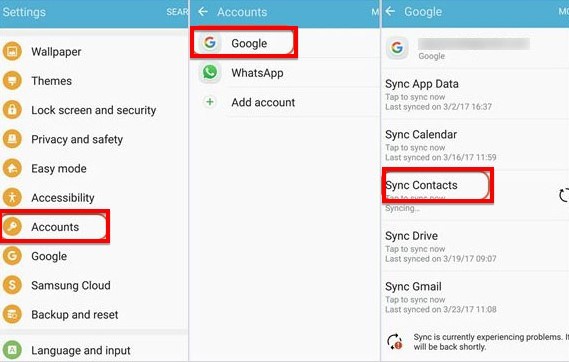
Aquí está la guía paso a paso sobre cómo transferir contactos entre teléfonos inteligentes Android:
1. Vaya a la aplicación Configuración en el teléfono Android desde el que desea transferir.
2. Vaya a Cuenta en la página Configuración y haga clic allí.
3. Haga clic en la cuenta de Gmail con la que desea sincronizar sus contactos y seleccione Sincronizar cuenta o Sincronizar cuenta .
4. A continuación, asegúrese de que el control deslizante junto a Contactos esté habilitado y que se haya sincronizado recientemente.
Otra opción es sincronizar los contactos a través de la aplicación Contactos de tu teléfono. Te recomiendo que uses la aplicación Contactos de Google como tu aplicación de contactos predeterminada, ya que los pasos para transferir contactos son sencillos, y es la que también estoy usando para este artículo.
1. Abra Contactos de Google en el teléfono Android desde el que desea transferir y haga clic en el menú de su perfil en la esquina superior derecha.
2. A continuación, seleccione Configuración de contactos y haga clic en Configuración de sincronización de contactos de Google .
3. Elige la cuenta de Google con la que quieres sincronizar tus contactos.
4. Haga clic en la opción Estado y luego active el control deslizante junto a Sincronización de contactos de Google.
5. Ahora, regrese a la página anterior y seleccione Sincronizar también los contactos del dispositivo .
6. En la página siguiente, active el interruptor junto a Realizar copias de seguridad y sincronizar automáticamente los contactos del dispositivo .
Exportar contacto como VCF
También puedes transferir contactos de un dispositivo Android a otro compartiéndolos como VCF. Para ello, sigue los pasos que se indican a continuación:
1. Abra la aplicación Contactos de Google en el teléfono Android desde el que desea transferir contactos.
2. Seleccione la pestaña Organizar y luego haga clic en Exportar archivo .
3. Elija las fuentes desde las cuales exportar contactos; se recomienda seleccionar todas las opciones para garantizar que se exporten todos los contactos.
4. Haga clic en Exportar y luego seleccione la ubicación en el almacenamiento de su teléfono donde desea guardar el archivo de contactos.
5. Después de guardar el archivo de contactos (VCF), envíelo al otro teléfono Android. Abra el archivo en el nuevo teléfono para agregar automáticamente todos los contactos.
Como alternativa, puedes compartir contactos directamente desde un teléfono inteligente Android con otro mediante la opción para compartir de la aplicación Contactos. A continuación, se indican los pasos para hacerlo:
1. Abra la aplicación Contactos y abra sus contactos.
2. Haga clic y mantenga presionado uno de sus contactos, seleccione el menú de tres puntos en la esquina superior derecha y elija Seleccionar todo .
3. A continuación, haga clic en el icono Compartir en la parte superior de la página de contactos y elija su método preferido para compartir todos los contactos seleccionados con otro.
Utilice aplicaciones de terceros
Puedes usar aplicaciones de terceros como Easy Contact Backup and Restore para hacer una copia de seguridad de tus contactos en un teléfono Android y restaurarlos en otro teléfono Android. Además, otras aplicaciones como DroidKit , Droid Transfer y muchas aplicaciones de escritorio ofrecen las mismas funciones para transferir contactos entre dispositivos Android. Estas aplicaciones te permiten acceder a tus contactos en un teléfono Android y transferirlos sin problemas a otro.
Transferir contactos con tu tarjeta SIM
El uso de tarjetas SIM para transferir contactos entre teléfonos Android es un método en el que muchos de nosotros hemos confiado durante años. Si tus contactos están guardados en la tarjeta SIM del teléfono desde el que deseas transferirlos, simplemente retira la tarjeta SIM e insértala en el nuevo teléfono Android. Luego, mueve o copia los contactos al teléfono.
Reflexiones finales
Por último, los métodos que se comentan en este artículo te ayudarán a transferir contactos de un dispositivo Android a otro sin esfuerzo. El método de los contactos de Google y el método del archivo VCF son los más sencillos y he explicado cómo utilizarlos. Espero que esta guía te resulte útil.
Preguntas frecuentes sobre la copia de seguridad de contactos de Android
Los archivos VCard se utilizan para guardar, importar y exportar contactos. Anteriormente en este artículo, hablé sobre cómo crear un archivo VCF para sus contactos. Para importar contactos desde un archivo VCF, simplemente abra el archivo y siga las instrucciones en pantalla. Elija dónde se deben importar los contactos en el teléfono y se agregarán de inmediato.
2323501″ aria-controls=”collapse2323501″ href=”#” aria-expanded=”false” tabindex=”0″¿Cómo restauro mis contactos en mi nuevo teléfono Android?
You can restore contacts on your new Android phone using Google Contacts, but this only works if you’ve previously backed up your contacts to your Google account. Alternatively, you can restore your contacts using a VCF file after creating it on the phone where your contacts were originally saved.
2323502″ aria-controls=”collapse2323502″ href=”#” aria-expanded=”false” tabindex=”0″¿Por qué mis contactos no se transfirieron a mi nuevo teléfono Android?
If you haven’t previously synced your contacts with your Google account, or if you haven’t synced your Google account with your new Android phone, your contacts will not transfer to the new device.
2323503″ aria-controls=”collapse2323503″ href=”#” aria-expanded=”false” tabindex=”0″¿Puedo transferir un solo contacto de un teléfono inteligente Android a otro?
Yes, you can transfer contacts from one Android smartphone to another by sharing your contacts as a VCF file. You can also back up your contacts to Google Contacts on the phone you are transferring from and restore them on the Android phone you are transferring to.
Lectura adicional:
- Cómo solucionar el problema de que el historial de llamadas no se muestra en Android
- [WhatsApp] Configurar un sonido de notificación personalizado para un contacto y un grupo específicos
- Cómo vincular un teléfono Android a una PC con Windows mediante Microsoft Phone Link
Deja una respuesta